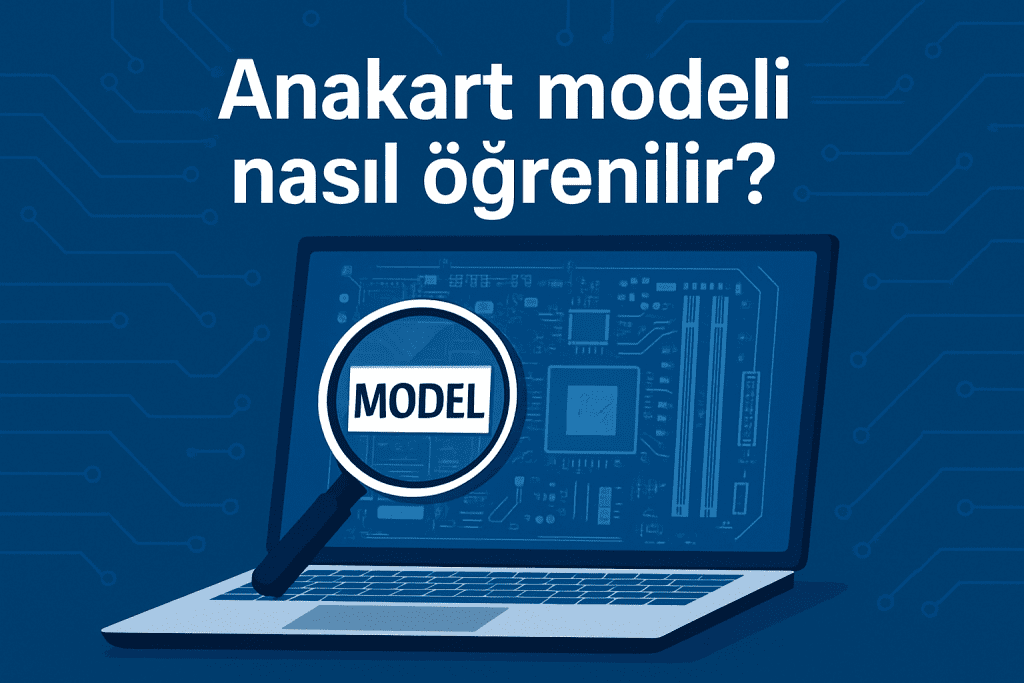
Anakart Modeli Nasıl Öğrenilir? Adım Adım Rehber
Bilgisayarınızın kalbi olan anakart, tüm bileşenlerin bir araya geldiği ve iletişim kurduğu temel donanımdır. Anakartınızın modelini bilmek, sürücü güncellemeleri, uyumluluk kontrolleri veya olası donanım yükseltmeleri için kritik öneme sahiptir. Peki, anakart modeli nasıl öğrenilir? Endişelenmeyin, bu blog yazımızda hem Windows hem de fiziksel kontrol yöntemleriyle laptop anakart modelini öğrenmenin pratik yollarını adım adım açıklayacağız.
Peki, laptop anakart modeli nasıl öğrenilir? Bu blog yazısında, hem yazılımsal hem de fiziksel yöntemlerle anakart modelinizi kolayca nasıl tespit edebileceğinizi adım adım açıklıyoruz. Öyleyse başlayalım!
1. Komut İstemi (CMD) ile Anakart Modelini Öğrenin
Her şeyden önce, Windows’ta anakart modelini öğrenmenin en pratik yollarından biri Komut İstemi’ni kullanmaktır.
- İlk olarak Başlat menüsüne “cmd” yazın ve Komut İstemi’ni çalıştırın.
- Ardından açılan pencereye şu komutu girin:
pgsqlKopyalaDüzenlewmic baseboard get product,manufacturer,version,serialnumber
Bu komut sayesinde üretici (Manufacturer), model (Product), versiyon (Version) ve seri numarası (SerialNumber) gibi anakarta ait bilgileri doğrudan görebilirsiniz. Özellikle “Product” satırı anakart modelini gösterir. Kısacası, bu yöntem oldukça hızlı ve basittir.
2. Sistem Bilgisi (MSInfo32) Aracını Kullanın
Buna ek olarak, Windows’un yerleşik aracı olan Sistem Bilgisi, donanım hakkında kapsamlı bilgiler sunar.
- Başlat menüsüne “msinfo32” yazın ve çıkan uygulamayı çalıştırın.
- Daha sonra açılan pencerede “Sistem Özeti” altında şu başlıkları kontrol edin:
- Temel Kart Üreticisi
- Temel Kart Ürünü
- Temel Kart Sürümü
Bu bölümlerde, anakartın model numarası ve üretici bilgisi açıkça yer alır. Dolayısıyla, ek bir yazılım indirmeye gerek kalmaz.
3. Üçüncü Parti Yazılımlar ile Daha Fazla Bilgi Edinin
Eğer daha kapsamlı donanım detaylarına ulaşmak isterseniz, HWiNFO veya CPU-Z gibi popüler yazılımlar size yardımcı olur.
- Seçtiğiniz programı resmi sitesinden indirip kurun.
- Sonrasında programı başlattıktan sonra, genellikle “Mainboard” veya “Motherboard” sekmesinde anakartla ilgili tüm bilgileri görebilirsiniz.
Bu yazılımlar yalnızca model değil, aynı zamanda BIOS sürümü, chipset bilgisi ve diğer teknik detayları da sunar. Böylece, daha fazla teknik bilgiye ulaşmak mümkün olur.
4. Fiziksel Olarak Anakart Modelini Kontrol Edin
Tüm bu yazılımsal yöntemlere rağmen bilgi alamadıysanız, anakart üzerindeki fiziksel etiketleri kontrol edebilirsiniz. Ancak bu işlem dikkat ve teknik bilgi gerektirir.
Uyarı: Kasanın açılması garanti koşullarını etkileyebilir. Bu işlemi yalnızca yeterli deneyiminiz varsa yapın ya da bir uzmana danışın.
- İlk adım olarak laptopu tamamen kapatın ve güç kablosunu çıkarın.
- Ardından cihazın arka kapağını dikkatlice sökün (genellikle küçük vidalarla sabitlenmiştir).
- Daha sonra anakart üzerinde, genellikle BIOS çipinin yakınında ya da büyük bir bileşenin üzerinde bir etiket bulunur. Bu etikette üretici logosu ve model numarası yer alır.
Sonuç
Anakart modelini öğrenmek, bilgisayarınızla ilgili her türlü teknik karar için kritik bir adımdır. Bu yazıda anlattığımız yöntemleri sırasıyla uygulayarak laptop anakart bilgilerinize kolayca ulaşabilirsiniz.
Sonuç olarak, doğru anakart bilgisiyle donanımınızı yükseltirken veya sorunları çözerken çok daha bilinçli ve hızlı hareket edebilirsiniz.